代数区:Geometry 里每个图形背后都是方程
底部切换栏的 Algebra(代数区) 按钮是这款软件"连接几何与代数"这句话的实体。点开它,你画的每一个图形都以代数形式列在表里——本页带你读懂这份清单。
代数区里有什么
点开 Algebra 后,所有对象按类别分组排列:
- 点:坐标形式,如 A = (1, 2)
- 线段与直线:线段显示长度值,直线显示方程
- 圆:圆的方程(含圆心坐标与半径)
- 多边形:poly1 之类的条目,展开可见面积等属性
- 角度、测量标注:度数或长度数值
每次作图,代数区自动同步新增条目;反过来拖动图形,对应条目里的数值实时刷新。几何视图与代数视图是同一份数据的两个投影。
为什么这个视角重要
三个实际用途:
- 精确读数:画布上看 3.14159 这种长数字不方便,代数区完整显示
- 清点家底:对象多了之后画布杂乱,代数区是全量清单——包括隐藏对象也在列(呼应「显示与隐藏」里"丢东西先查代数区")
- 理解数形结合:学生第一次直观看到"拖动点 A,坐标 (1,2) 变成 (3,5)"——函数、坐标、方程这些抽象概念有了可操作的实体
教学场景里,让学生先拖动再观察代数区变化,是建立"图形运动 = 坐标变化"概念的最短路径。
在代数区里直接改数值
不只是"看"——多数条目可以直接编辑:点开某个点的坐标条目改数字,画布上的点立刻跳到新位置;改圆的半径数值,圆即时缩放。代数区是可双向操作的:图形改代数,代数改图形。
这种双向性也解释了为什么拖动实验里"从属对象"拖不动:它的数值由构造关系决定,在代数区看一眼它的表达式就明白——表达式里没有"自由变量"。
与输入栏的分工
代数区是"已有对象的清单",输入栏则是"生成新对象的命令行"——你想凭空造一个半径为 2.5 的圆,不用画布上比划,输入栏一条命令搞定。下一页正式介绍它:「输入栏入门:用命令生成图形」。
网页版对照
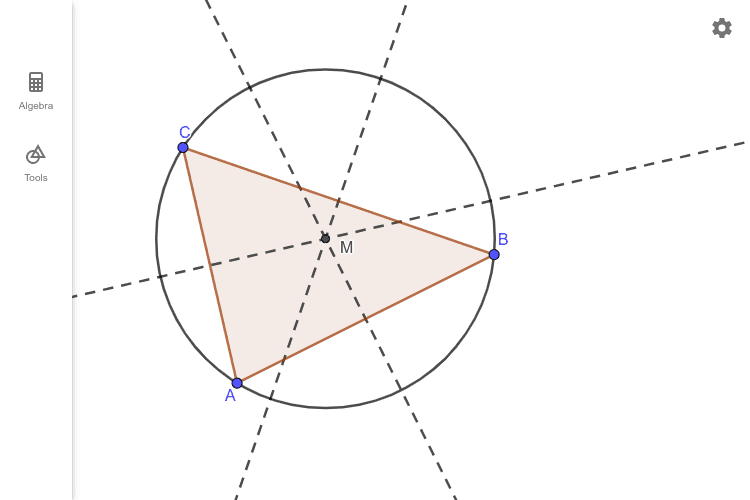
桌面与网页版的代数区逻辑一致,本站收录的网页版截图里左侧那栏就是代数区与工具切换(外接圆构造实例):