Geometry 界面从上到下长什么样:一张截图认全五个区域
第一次打开 Geometry,屏幕上其实只有五个区域。对照下面这张真实界面截图(三角形内切圆构造 + 展开的基本工具面板),从上到下过一遍。
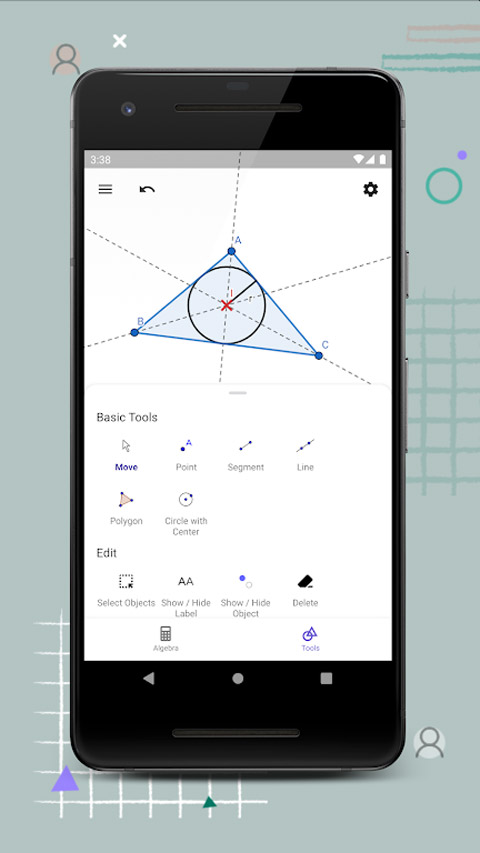
区域一:顶栏(最上面一条)
左起三个按钮:
- 菜单按钮(三横线):打开文件菜单,保存、导出、分享、设置都从这里走
- 撤销按钮(弯箭头):撤销上一步操作,长按历史更久之前的步骤也能退
- 设置按钮(右上角齿轮):全局设置入口
区域二:画布(中间大块)
官方叫 Graphics View(绘图区),你画的所有图形都住在这里。手势约定官方说得很明确:
- 单指拖动物体:改变它的位置
- 双指开合:缩放视图
- 单指拖背景:平移整个视图
- 点按任意对象:弹出对象设置面板
画布上那条虚线、每个点旁边自动标注的字母(A、B、C),都是软件自动生成的对象标签。
区域三:工具面板(画布下方抽屉)
截图里展开的 "Basic Tools" 就是它。工具按组分类:Basic Tools(移动、描点、线段、直线、多边形、圆)、Edit(选择对象、显示/隐藏标签、显示/隐藏对象、删除)。面板底部有 LESS / MORE 切换——LESS 只显示常用工具,MORE 展开完整工具箱(构造、变换、测量组都在 MORE 里)。右上角紫色圆按钮把面板收起或展开。
区域四:底部切换栏(Algebra / Tools)
屏幕最下方两个带图标的按钮:
- Algebra(代数区):点开看你画过的每个对象对应的代数表达式
- Tools(工具):点开回到工具面板视图
这两个按钮是 Geometry "连接几何与代数"理念最直观的体现——同一份图形,两个视角,随时切换。
区域五:看不见但重要的一层——对象设置
在画布上点按任何一个对象,会浮出它的设置面板:改颜色、改标签、改线型、隐藏、删除都在这里。它不算固定区域,但使用频率极高。
五个区域的分工口诀
顶管文件,中作图,下面抽屉选工具,底部两键换视角,点谁谁出设置。
认完界面,下一步去「三步画出第一个三角形」实际画一笔;想先了解这个应用怎么装,看「安装与第一次打开」。