两种画圆方法:圆心加点与圆心加半径
圆在 Basic Tools 组里占一个按钮:Circle with Center(圆心与一点画圆)。这是最符合尺规直觉的画圆方式,配合输入栏命令还能有第二种画法。
方法一:圆心 + 圆上一点
选工具后点第一个点定为圆心,点第二个点定圆周——圆画好了。两个点的分工在拖动时一目了然(呼应「拖一拖」):
- 拖圆心:圆整体搬家,半径不变
- 拖圆周上的点:圆心不动,半径伸缩
两个点都是自由点时圆完全可控;圆周点若是附着在别的对象上,就变成"过某点作圆心在某处的圆"——尺规作图里"以 A 为圆心、AB 为半径"的动作直接对应这个操作。
方法二:输入命令定半径
想画一个半径精确等于某数值的圆,画布上点两下不好控制,输入栏更准:敲入 circle[A, 1](A 是已有的点,1 是半径值),回车即得以 A 为圆心、半径为 1 的圆。命令式画圆的完整说明在「输入栏入门」。
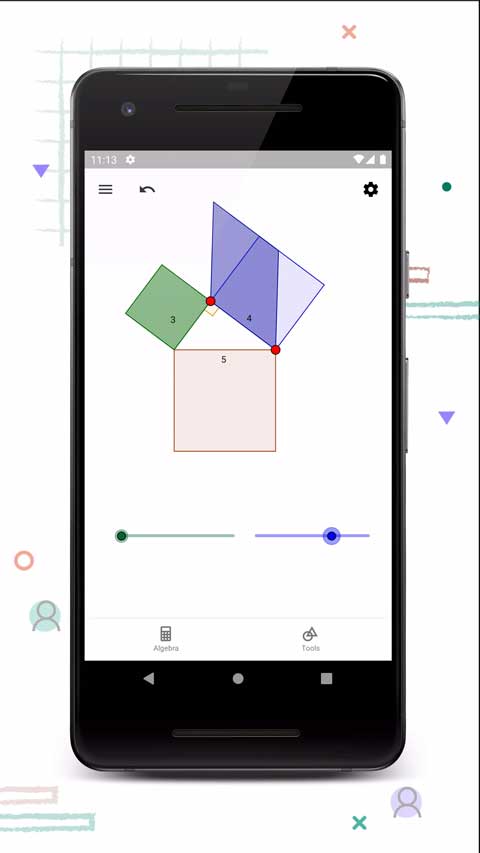
半径参数还能绑一个滑动条(slider),做成"半径实时可调"的演示——本站收录的截图里恰好有一张勾股定理演示带两个滑动条,正是这种玩法:
圆与尺规作图的对应
| 尺规动作 | 软件操作 |
|---|---|
| 以 A 为圆心、AB 为半径作弧 | 圆心加点工具:点 A 再点 B |
| 两圆交出交点 | 在两圆交叉处描点(见「描点工具」) |
| 保持半径不变换圆心 | 复制圆心点后重新画圆,或用命令统一半径值 |
| 半径任意 | 拖动圆周上的点 |
中垂线、角平分线的尺规复现(前两页)都靠"等半径双圆",这里补全了画圆细节,三个构造可以串起来练。
圆的测量
圆画好后,长度工具点圆本体直接读出周长;面积工具读出面积;半径与圆心信息在代数区以方程形式呈现(形如圆的标准方程,见「代数区」)。
圆画完了,下一页进入圆锥曲线:「椭圆抛物线与切线」。